\今話題の商品をランキングでチェック!/ 楽天ランキングページはこちら /欲しいが見つかる!楽天市場ランキングから厳選おすすめ!\
LINEを日常的に使っていると、「もっと入力をラクにしたい」「自分好みのデザインに変えたい」と思うことはありませんか。
そんなときに役立つのが、キーボードの設定変更やカスタマイズです。
実は、キーボードは入力効率だけでなく、デザインや便利機能を組み合わせることで、LINEの使い心地を大きく変えることができます。
この記事では、iPhone・AndroidでのLINEキーボードの変更方法をはじめ、背景やフォントのカスタマイズ、トラブル時の解決法、さらにおすすめのキーボードアプリまで幅広く解説します。
この記事を読めば、LINEの入力環境を自分好みに整え、毎日のやり取りがもっと快適になります。
さっそく、自分に合ったLINEキーボードの使い方を見つけていきましょう。
LINEのキーボードを変更する基本の手順
まず最初に、LINEで自分に合った入力環境を整えるために必要なのが、基本的なキーボード設定の変更です。
ここでは、iPhoneとAndroidそれぞれでの変更方法を整理して解説します。
iPhoneでのLINEキーボード設定変更
iPhoneでキーボードを変更する場合は、「設定」アプリから操作を行います。
手順は以下の通りです。
| 手順 | 内容 |
|---|---|
| 1 | 「設定」アプリを開く |
| 2 | 「一般」→「キーボード」を選択 |
| 3 | 「新しいキーボードを追加」から利用したいキーボードを選ぶ |
| 4 | 必要に応じてフリック入力や予測変換の設定を調整 |
特に日本語と英語を頻繁に切り替える方は、言語キーを活用するとスムーズに入力できます。
設定を工夫するだけで入力効率は大きく変わります。
AndroidでのLINEキーボード設定変更
Android端末では「システム設定」からキーボードを切り替えます。
代表的な流れは以下の通りです。
| 手順 | 内容 |
|---|---|
| 1 | 「設定」アプリを開く |
| 2 | 「システム」→「言語と入力」を選択 |
| 3 | 「キーボード」から利用したいアプリを選ぶ |
| 4 | テーマや予測変換などのオプションをカスタマイズ |
例えばGboardを選ぶと、スワイプ入力や音声入力など多彩な機能を利用できます。
注意点として、古いバージョンのアプリを使っていると設定変更が反映されにくいことがあります。
LINEキーボードのデザインや背景を変える方法

実用性だけでなく、見た目のデザインや背景を変えることでLINEのキーボードはさらに快適に使えます。
ここではiPhoneとAndroidの両方で、背景やテーマをカスタマイズする方法を紹介します。
iPhoneでの背景やフォントの変更
iPhoneでは標準設定に加えて、カスタムキーボードアプリを使うと自由度の高いデザイン変更が可能です。
| カスタマイズ方法 | 特徴 |
|---|---|
| 背景画像の変更 | お気に入りの写真を背景に設定できる |
| フォントの変更 | 文字の雰囲気を好みに合わせて調整できる |
| テーマ選択 | ダークモードやカラフルな配色に切り替え可能 |
特にSimejiなどのアプリでは、背景にフィルターをかけたり装飾を加えたりと、細かいカスタマイズができます。
視認性とデザイン性の両方を意識すると、長時間の使用でも快適です。
Androidでのテーマやカラーカスタマイズ
Androidでは「テーマ変更」が比較的簡単に行えます。
標準キーボードやGboardを使う場合、以下のようなカスタマイズが可能です。
| テーマの種類 | メリット |
|---|---|
| ダークテーマ | 夜間でも目に優しい |
| 透明テーマ | 背景と一体感が出てスタイリッシュ |
| カラーテーマ | 自分の気分に合わせて色を変更できる |
また、キーの大きさや配列を調整することで、誤入力を防ぎやすくなります。
注意点として、サードパーティ製アプリを利用する場合は、必ず信頼できるアプリを選びましょう。
LINEキーボードがうまく動作しない時の対処法
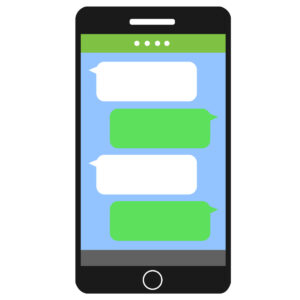
どんなに便利なLINEキーボードでも、時には不具合やトラブルが発生することがあります。
ここではよくある問題と、その解決方法を整理して紹介します。
反応しない・表示されない場合のチェックポイント
まずは基本的な確認から始めましょう。
| 原因 | 対処法 |
|---|---|
| アプリが不安定 | LINEアプリやスマホを再起動 |
| キーボード設定の不具合 | 設定からキーボードをリセット |
| 古いアプリの利用 | LINEやキーボードアプリを最新版に更新 |
スマホを長時間利用していると処理が重くなることがあります。
まずは再起動、それでもダメならアプリ更新を試すのが鉄則です。
フリック入力や変換が使えない時の解決方法
フリック入力が反応しない場合、設定がオフになっていることが多いです。
| 問題 | 確認ポイント |
|---|---|
| フリックが使えない | 「設定」→「キーボード」→「フリック入力」をオンにする |
| 変換がおかしい | 予測変換の履歴をリセットして精度を改善 |
| 誤入力が多い | キーサイズや感度を調整する |
予測変換が不自然なときは、キャッシュの削除も有効です。
ちょっとした設定の見直しで不具合は解決できるケースが多いです。
もっと快適に使えるLINEキーボードの便利機能
基本的な入力ができるだけでなく、LINEキーボードには便利な機能がたくさん隠れています。
ここでは「作業を時短できる機能」と「入力をラクにする工夫」を中心に解説します。
ショートカット登録や定型文の活用
よく使うフレーズや定型文はショートカット登録しておくと効率的です。
| 登録例 | メリット |
|---|---|
| 「おは」→「おはようございます」 | 朝の挨拶をすぐに送れる |
| 「あり」→「ありがとうございます」 | 丁寧な返事を一瞬で入力 |
| 「じこ」→「ただいま移動中です」 | 定型メッセージを手軽に送信 |
GboardやSimejiを使えば辞書登録も簡単で、定型文がすぐに呼び出せます。
定型文登録は、毎日のちょっとした入力を劇的に効率化してくれます。
音声入力・手書き入力・スワイプ入力の使い方
文字を打つのが面倒なときには、入力方法を切り替えてみましょう。
| 入力方法 | 特徴 |
|---|---|
| 音声入力 | 声で入力できるので手が塞がっていてもOK |
| 手書き入力 | 指やペンで文字を書いて入力可能 |
| スワイプ入力 | キーをなぞるだけで単語が入力できる |
特にGboardは音声入力とスワイプ入力の両方が高性能で、長文でもサクサク入力できます。
ただし、音声入力は誤変換が起こりやすいので確認は必須です。
おすすめのキーボードアプリとLINEでの活用法
標準のキーボードでも十分使えますが、もっと便利にLINEを使いたい方にはサードパーティ製のキーボードアプリがおすすめです。
ここでは代表的なアプリと、それぞれの特徴を紹介します。
Gboardを使った翻訳・音声入力・絵文字検索
Googleが提供する「Gboard」は、多機能でLINEとの相性も抜群です。
| 機能 | 特徴 |
|---|---|
| リアルタイム翻訳 | 入力した文章を自動翻訳して送信可能 |
| 音声入力 | 高精度な認識で長文入力もラクラク |
| 絵文字検索 | 単語入力で関連する絵文字をすぐ表示 |
特に外国の友人とやり取りする際は、翻訳機能が非常に便利です。
Gboardは「万能型のLINE相棒」といえる存在です。
SimejiやATOKでできる装飾やカスタム機能
デザインや遊び心を重視するなら「Simeji」や「ATOK」がおすすめです。
| アプリ | 特徴 |
|---|---|
| Simeji | 背景画像やフォント変更、スタンプ入力に強い |
| ATOK | 変換精度が高く、ビジネス利用に向いている |
Simejiはキーボードにオリジナルの背景を設定できるので、LINEの見た目を自分らしくカスタマイズ可能です。
一方、ATOKは正確な変換が得意で、メールや仕事の連絡をLINEで行う人に向いています。
ただし、Simejiなど一部アプリはプライバシー権限を確認してから利用しましょう。
—
まとめ:自分好みのLINEキーボードを作ろう
ここまで紹介してきたように、LINEのキーボードは「設定の工夫」と「アプリの活用」で大きく変わります。
入力の効率化からデザインのカスタマイズまで、工夫次第でLINEがもっと快適になるのです。
| ポイント | 内容 |
|---|---|
| 基本設定 | フリック入力や予測変換を見直す |
| デザイン変更 | 背景やフォントを自分好みに調整 |
| 便利機能 | ショートカットや音声入力を活用 |
| アプリ活用 | GboardやSimejiでさらに快適に |
「入力がラクになる」「見た目が楽しくなる」この2つを意識すると、LINEの体験はぐっと向上します。
ぜひ今回紹介した方法を試して、自分だけのLINEキーボードを作ってみてください。